この授業でやること
ゴール:自分のPCでWordPressを動かせるようにする
今日できるようになってほしいことは、次の3つです。
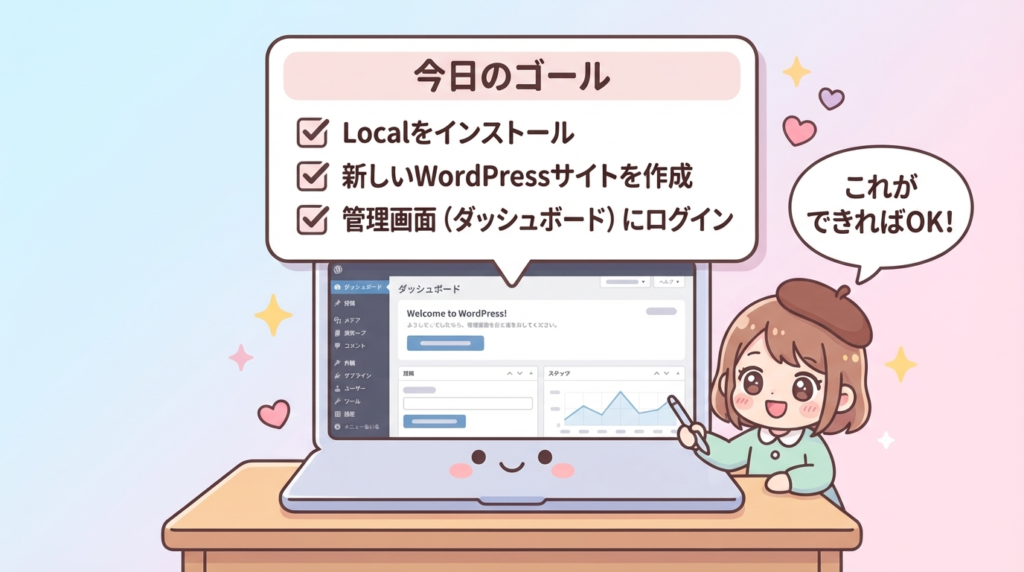
これができれば、インターネットに公開しない「自分専用の練習用サイト」を、何個でも作れるようになります。
失敗しても誰にも迷惑をかけないので、安心していろいろ試せる環境です。
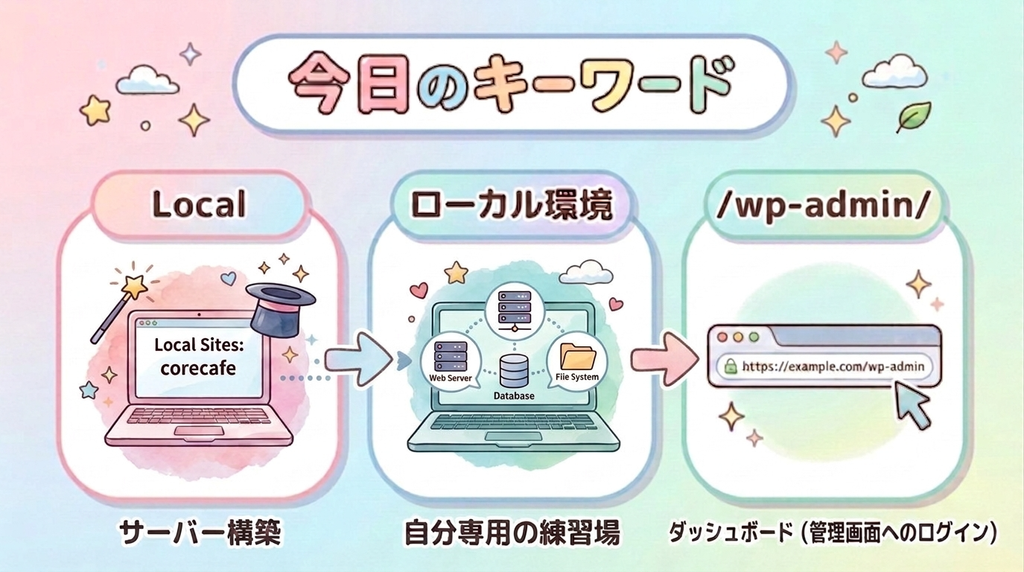
「Local」と「ローカル環境」とは?
ローカル環境という言葉は、今後たくさん出てきます。
- 「ローカル」= 自分のPCの中
- 「環境」= Webサーバーやデータベースなど、WordPress が動くために必要な仕組み一式
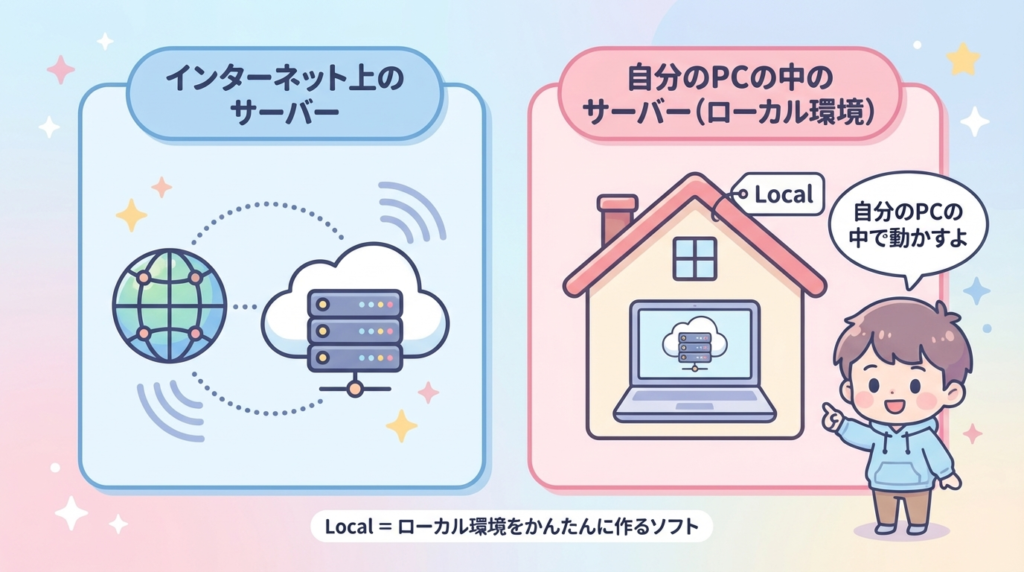
つまり 「ローカル環境」= 自分のパソコンの中にある開発用サーバー のことです。
ふつう、WordPress はレンタルサーバーなど「インターネット上のサーバー」にインストールしますが、
この授業では、まず 自分のPCの中にサーバーを用意して、そこで WordPress を動かします。
その「自分のPCの中にサーバーを用意してくれるソフト」が Local です。
Local を使うと、
- ボタンを数回クリックするだけで「WordPress が動く環境」が自動でできる
- ネットにつながっていなくても(オフラインでも)WordPress の練習ができる
- 新しいテーマやプラグインを、安全に試すことができる
といったメリットがあります。
LOCALのダウンロード
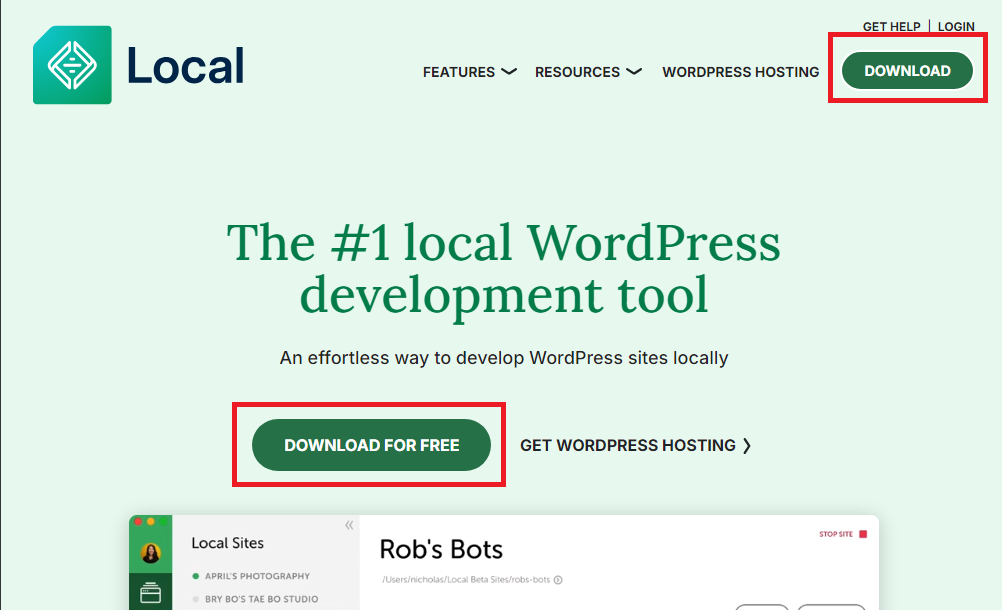
URLが「https://localwp.com/」であることを確かめてアプリをダウンロードする。
右上の「DOWNLOAD」ボタンか「OR DOWNLOAD FOR FREE」 のリンクをクリック。
ダウンロードのポップアップウインドウが出ます。
1番目の項目の 「Please choose your platfom」 をクリックするとOSの選択肢が出るので
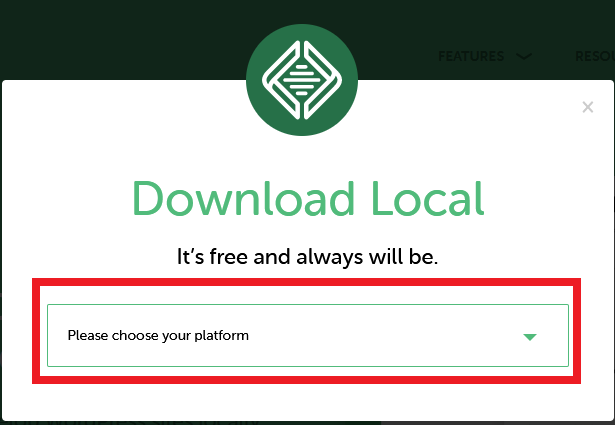
「Windows」を選ぶ
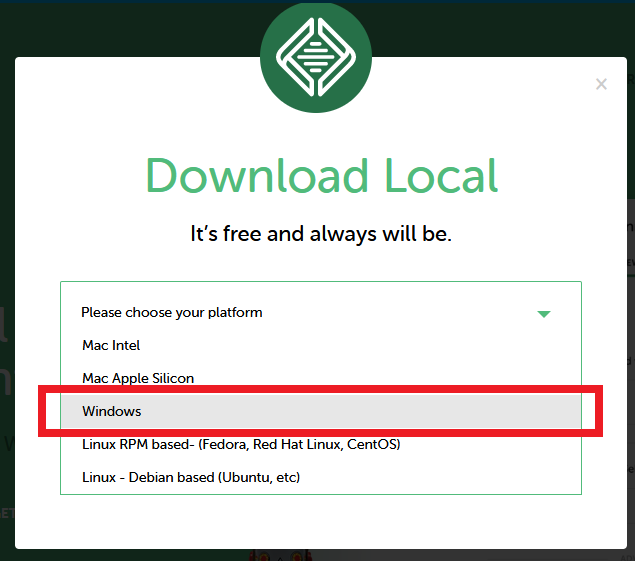
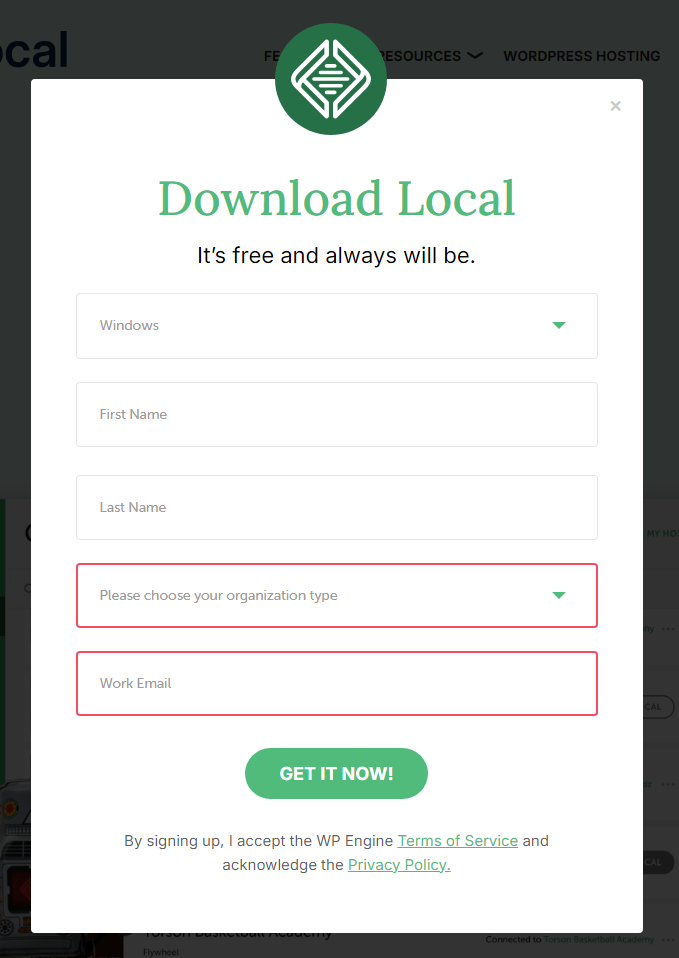
4番目の項目の 「Please choose your organization type」 には 「Other」 を選択。
5番目の項目にメールアドレスを入力し、緑色のボタン「GET IT NOW!」を押すとダウンロードが始まります。
※ブラウザによっては「ファイルを保存」ボタンなどを押す必要があります。
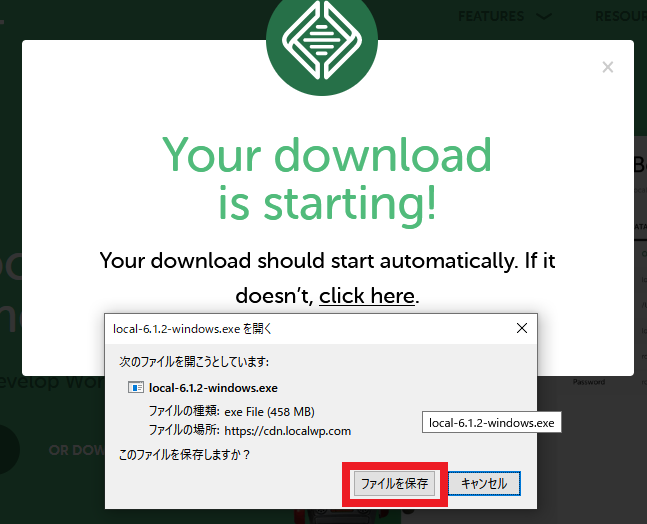
以上でダウンロードは完了です。
※ダウンロードがうまくいかない場合は、遠慮なく先生に相談してください。
Localをインストールする
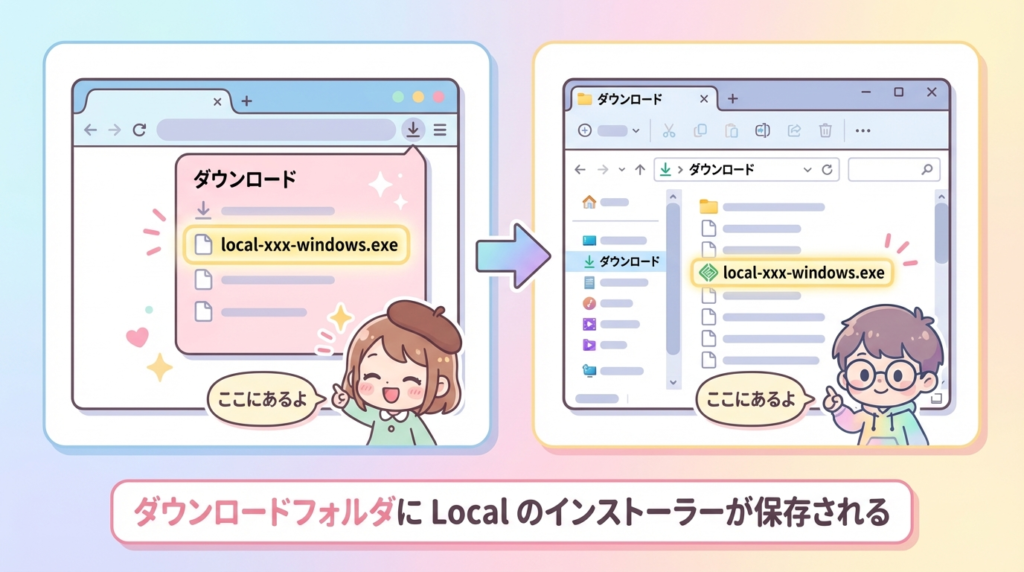
ダウンロードが完了したら「ファイルを開く」のリンクをクリック。インストールが始まります。
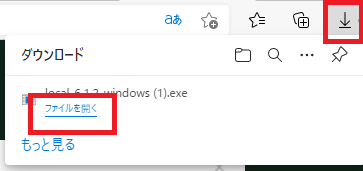
ダウンロード画面が消えてしまった場合は、ブラウザ右上の「ダウンロード」フォルダにダウンロードされている「local-10.1.2-windows.exe」をダブルクリックしインストーラーを実行してください。
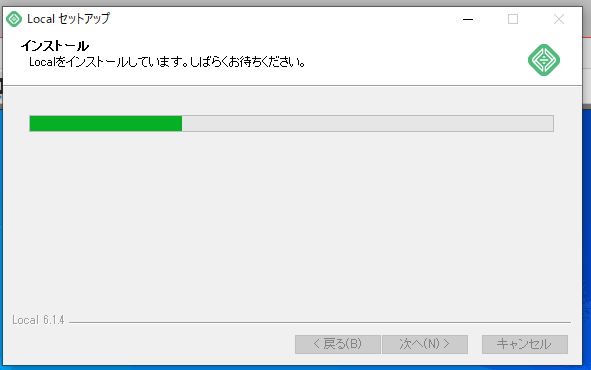
インストール画面に従ってインストールをしていきます。
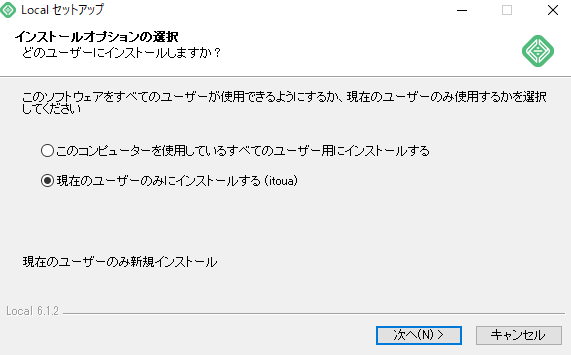
インストール先は特に問題が無い場合はそのまま変更はせずに「インストール」を押す。

しばらくかかります。

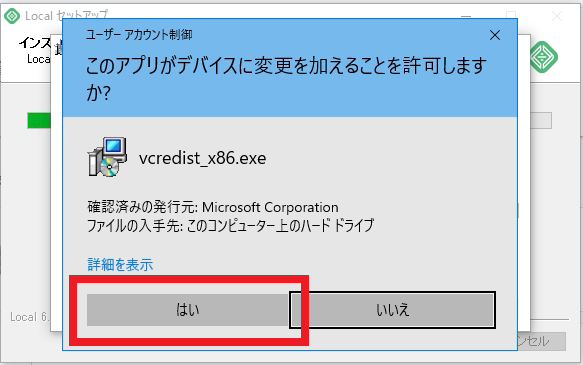
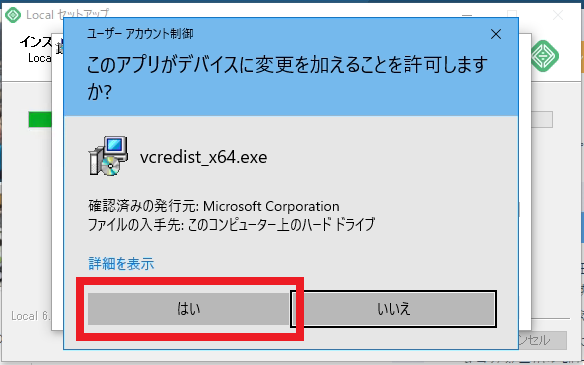
※WindowsOSのセキュリティによっては何度か以下のダイアログが出ますがすべて「はい」を選んでください。
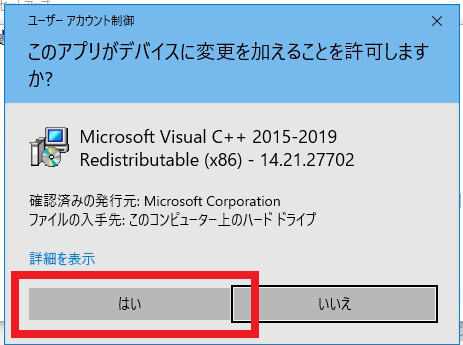
上記ダイアログで「はい」を選ぶと以下のような画面になりますが正常なので安心してください。キャンセルは押さずにそのまま次の画面を待ちます。
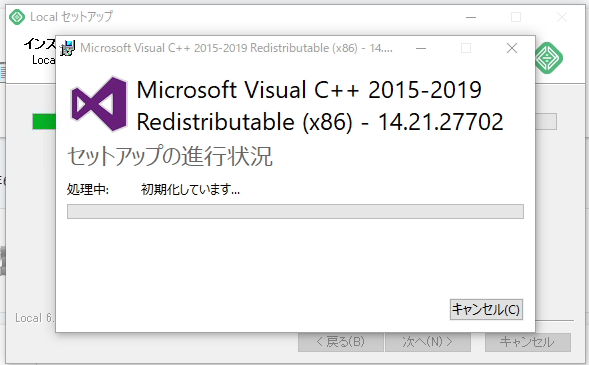
「はい」を押していきます。4回ほど同じようなダイアログが出ます。

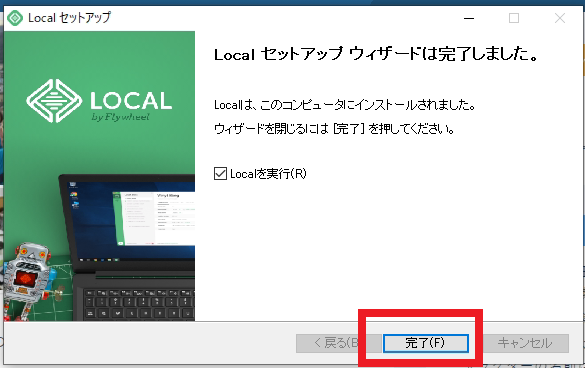
最後に「完了」ボタンを押せばインストール完了です。お疲れさまでした!
Localを起動しよう
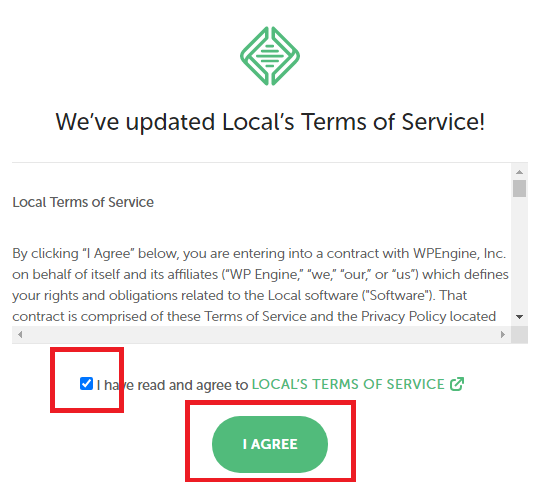
初めて「LOCAL」を立ち上げると使用許諾(英語)の画面が出てくるので下の画像の通りにチェックを入れ同意ボタンを押してしてください。
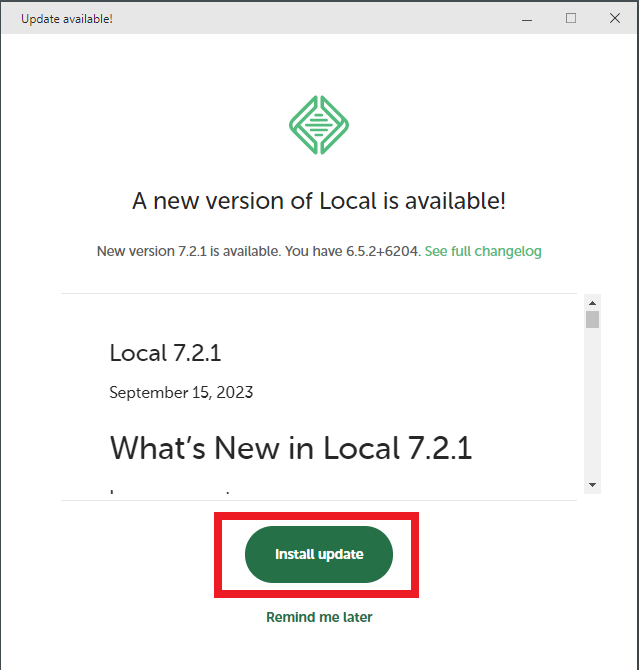
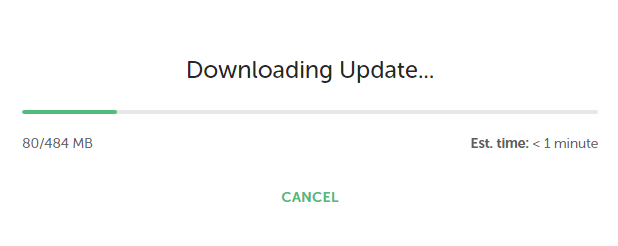
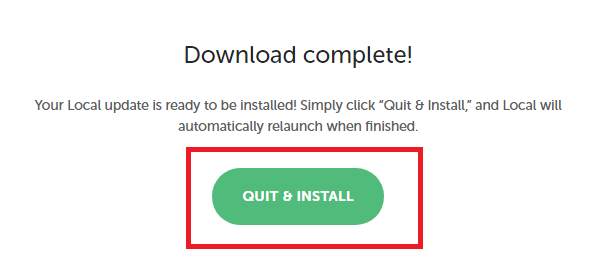
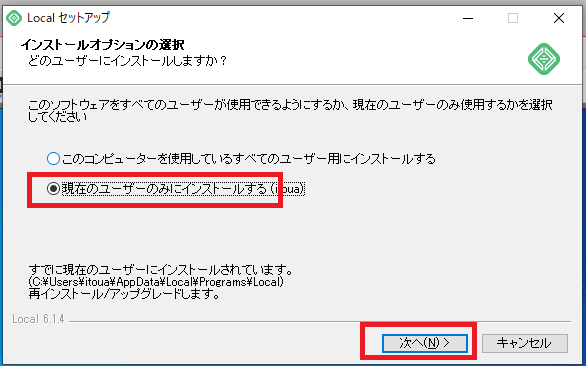
新しいバージョンがある場合は、アップデートするか聞いてくるのでアップデートボタンを押し、インストールをしてください。
↓
↓
↓
↓
↓
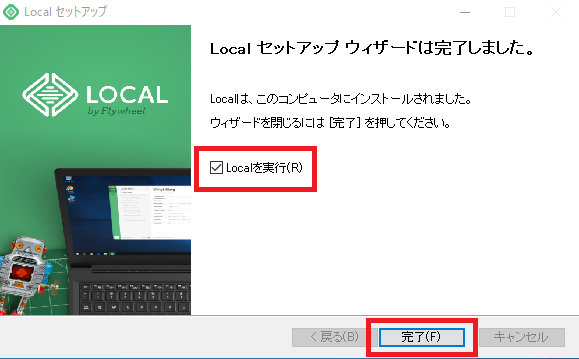
完了ボタンを押して「Local」を実行します。
※「Local」を使用中に何かしらの不具合が出ると開発チームにレポートを自動送信するかどうかの選択が出ます、特にこだわりがなければ「Turn on Error Reporting」をクリック。

↓
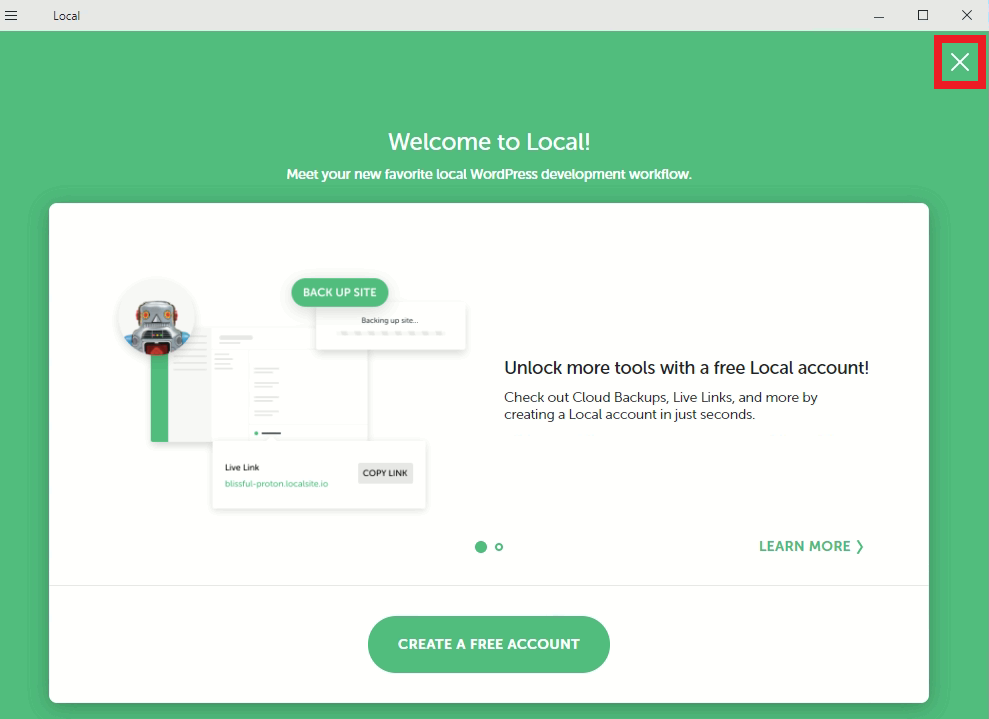
アカウントの作成を促されますが、右上の「✖」で閉じます。
新しいWordPressサイトを作成する
いよいよ、Local の中に 1つ目の WordPress サイトを作ります。
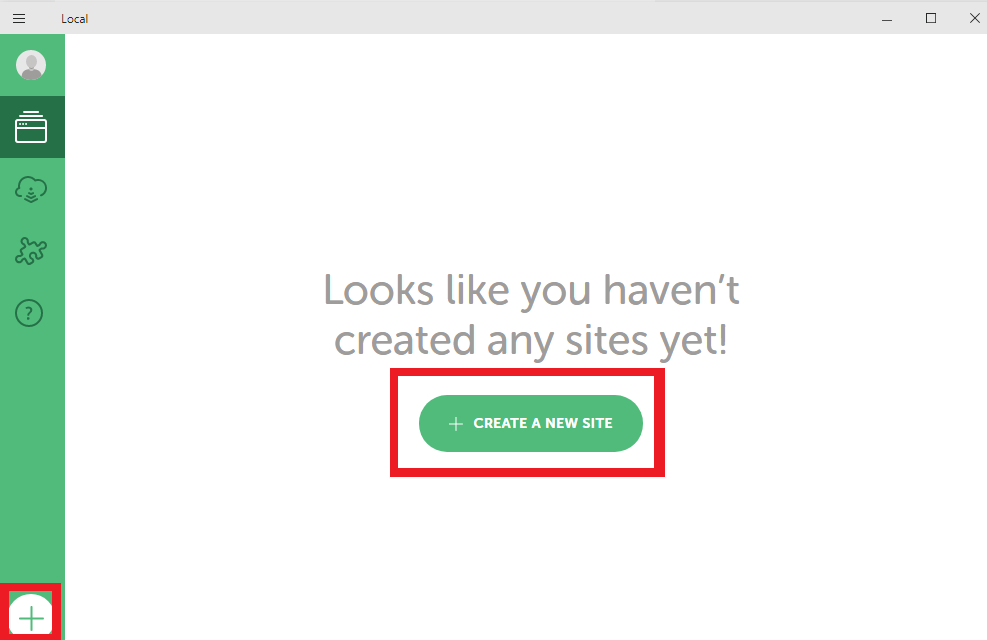
「CREATE A NEW SITE」ボタンか左下の+マークをクリック。
「Create a new site」が選ばれているのでその状態で「Continue」ボタンをクリック。
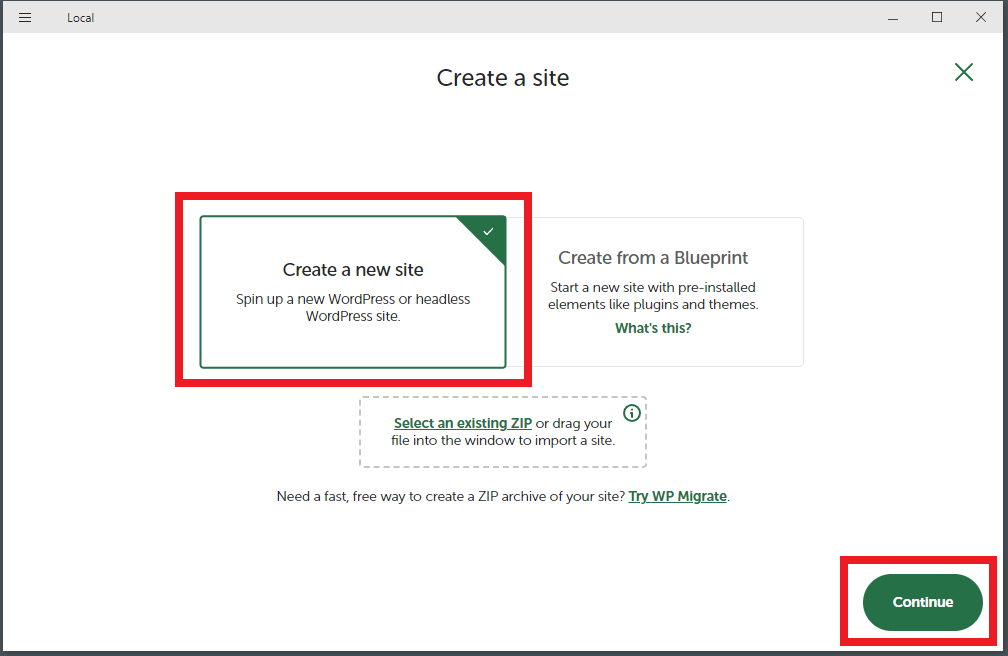
「ADVANCED OPTIONS」 をクリックし、展開させ詳細を表示させます。

↓
サイト名に「core-cafe」と入力します。
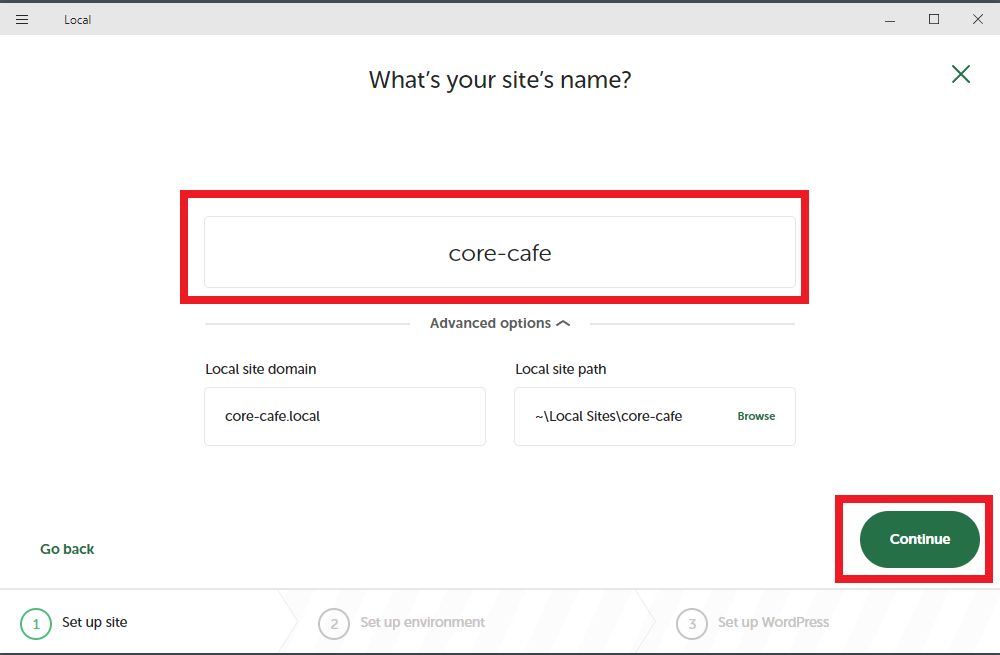
「CONTINUE」ボタンを押します。
↓
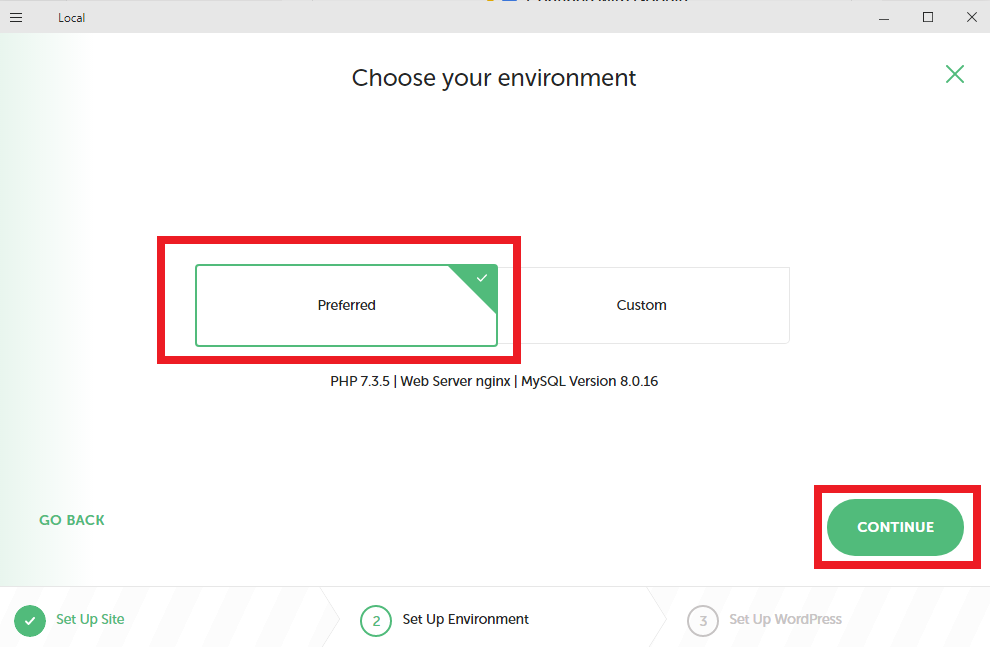
「Preferred」が選択されている状態で 「CONTINUE」ボタンを押します。
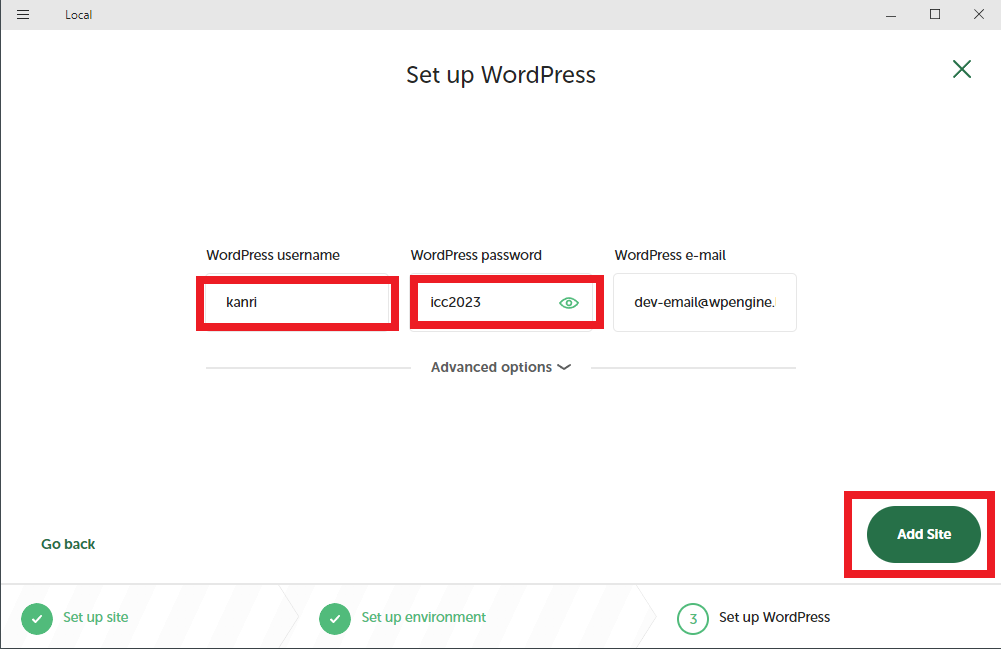
「WordPress Username」の欄に「kanri」、
「WordPress Password」の欄に「icc2026」をそれぞれ入力。
最後に「ADD SITE」ボタンを押してサイトを作成します。
※途中セキュリティの警告を何度か出るときがありますが、すべて許可してください。
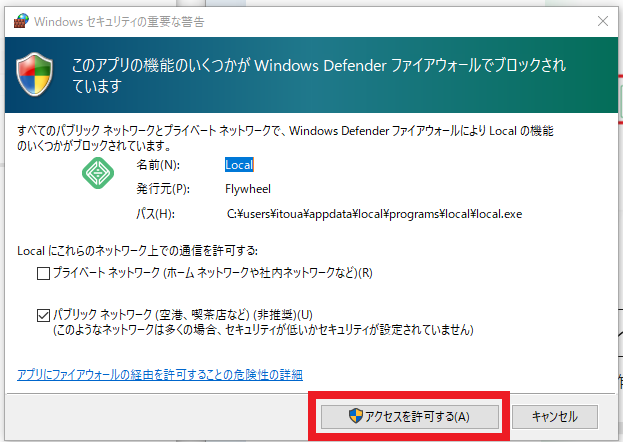
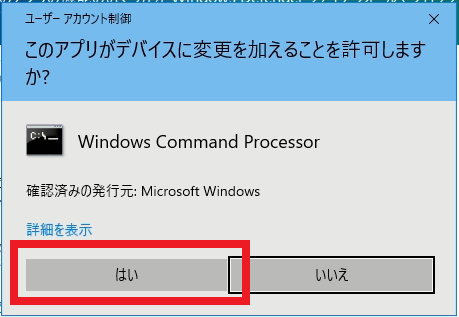
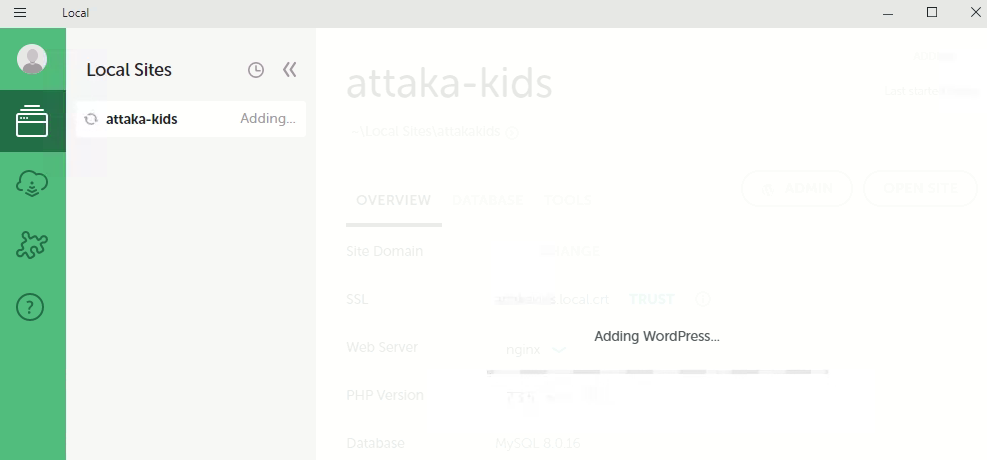
サイトを作成中です。しばらくお待ちください。
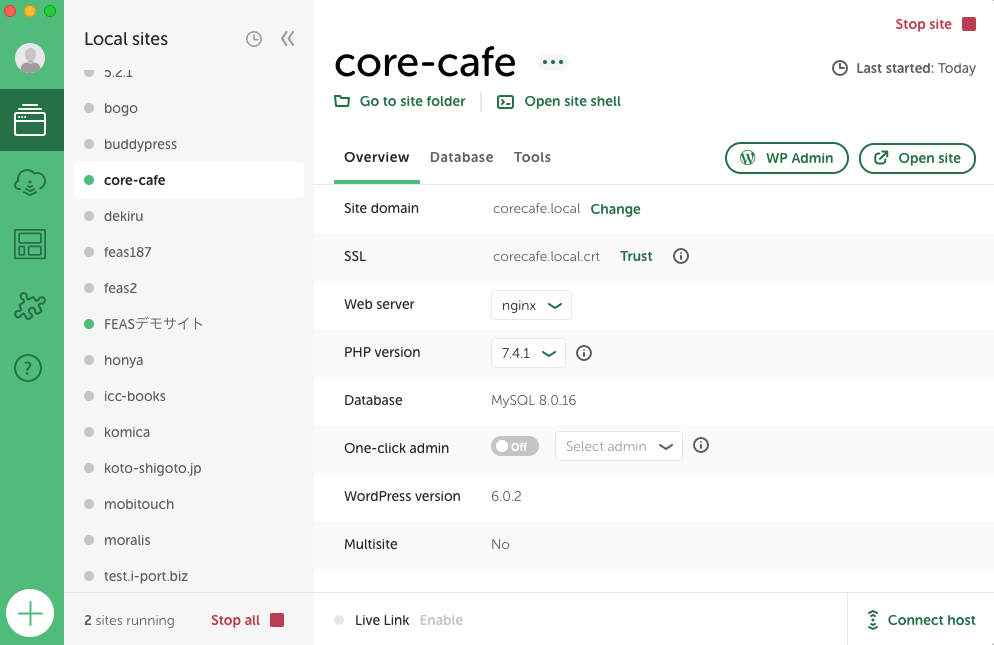
以下のような画面になればサイトの作成が完了です。
WordPress管理画面にログインする
ここでは、作成したサイトの 管理画面(ダッシュボード) に入ってみます。
今後、ページを作ったり、デザインを変えたりするのは、すべてこの管理画面から行います。
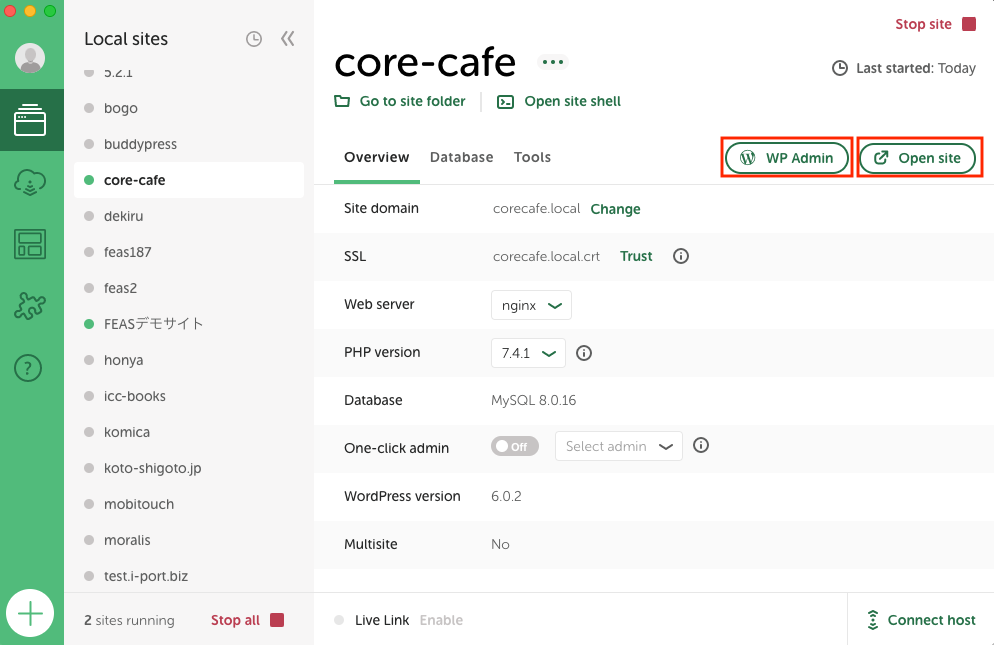
「WP Admin」ボタンからログイン画面へ
「Open site」ボタンをクリックしてください。先ほど作成したサイトがブラウザに表示されます。
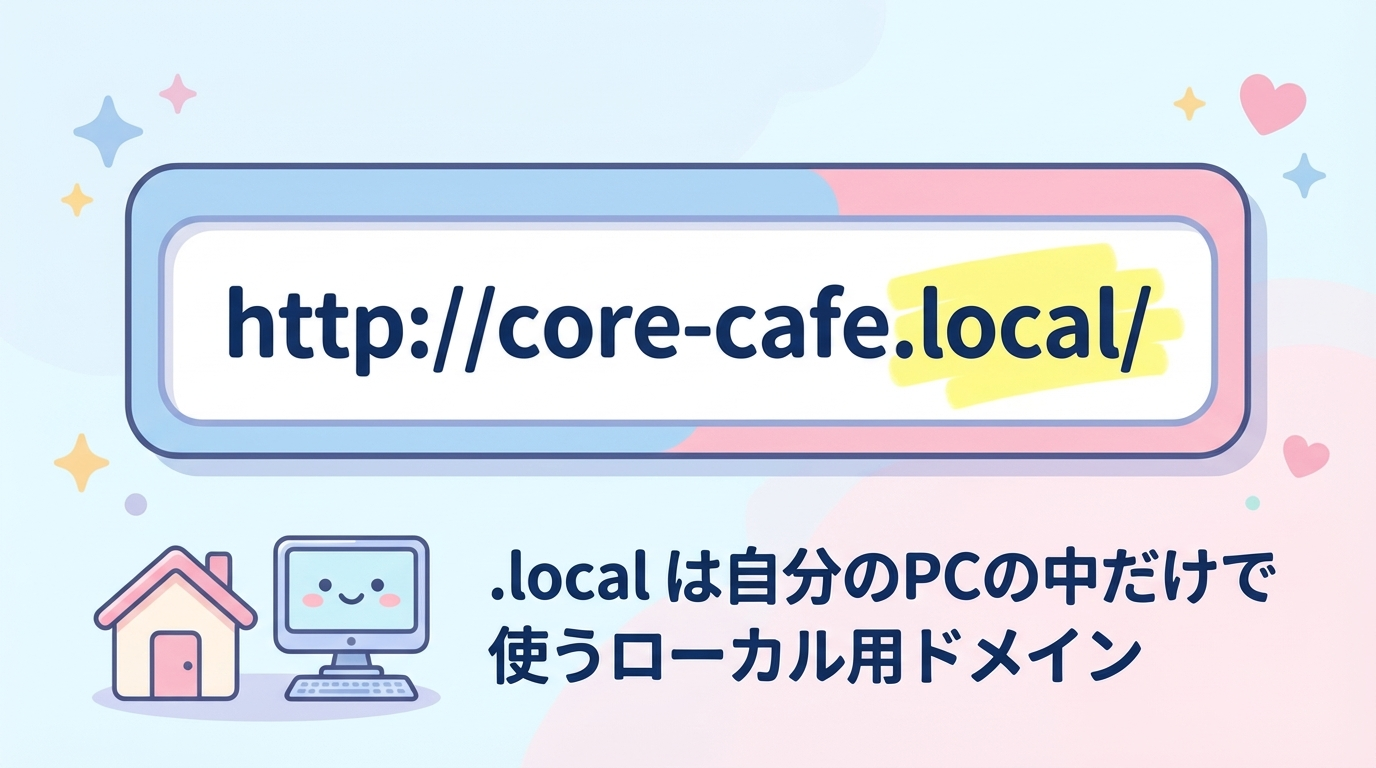
サイトURLは「http://core-cafe.local/」になります。
管理画面を見たい場合は、Localの管理画面から「WP Admin」ボタンを押すか、サイトURL(http://corecafe.local)の後に「/wp-admin/」とつけます。
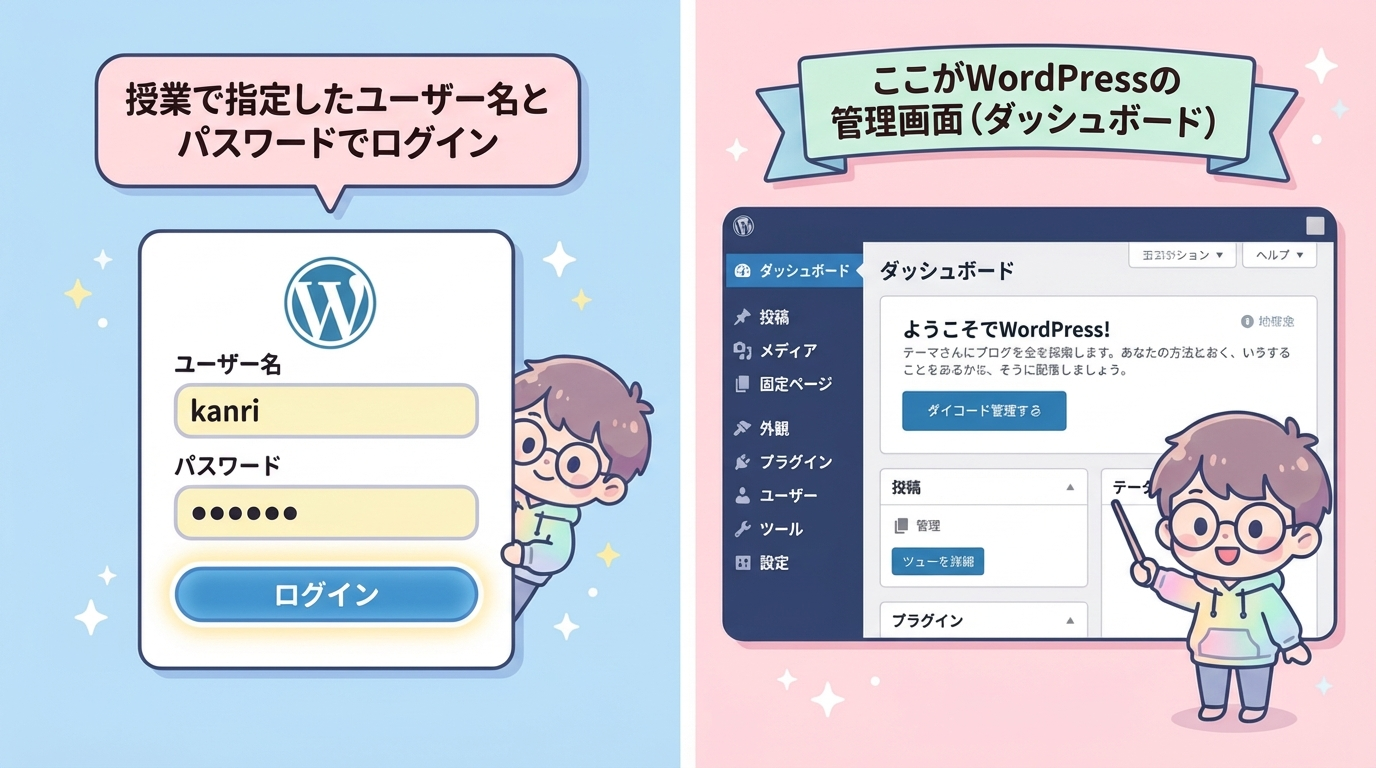
Localの管理画面から「WP Admin」ボタンを押すか、 管理画面のURL(http://サイト名.local/wp-admin/)にアクセスすると、下のようなログイン画面が表示されます。
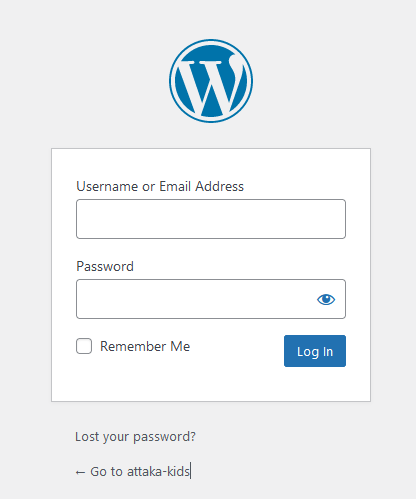
管理画面URL : http://core-cafe.local/wp-admin/
ユーザー名 : kanri
パスワード : icc2026
/wp-admin のURLを覚えると慌てない
WordPress の管理画面には、Local からボタンで飛ぶだけでなく、
URLを直接入力してアクセスする方法もあります。
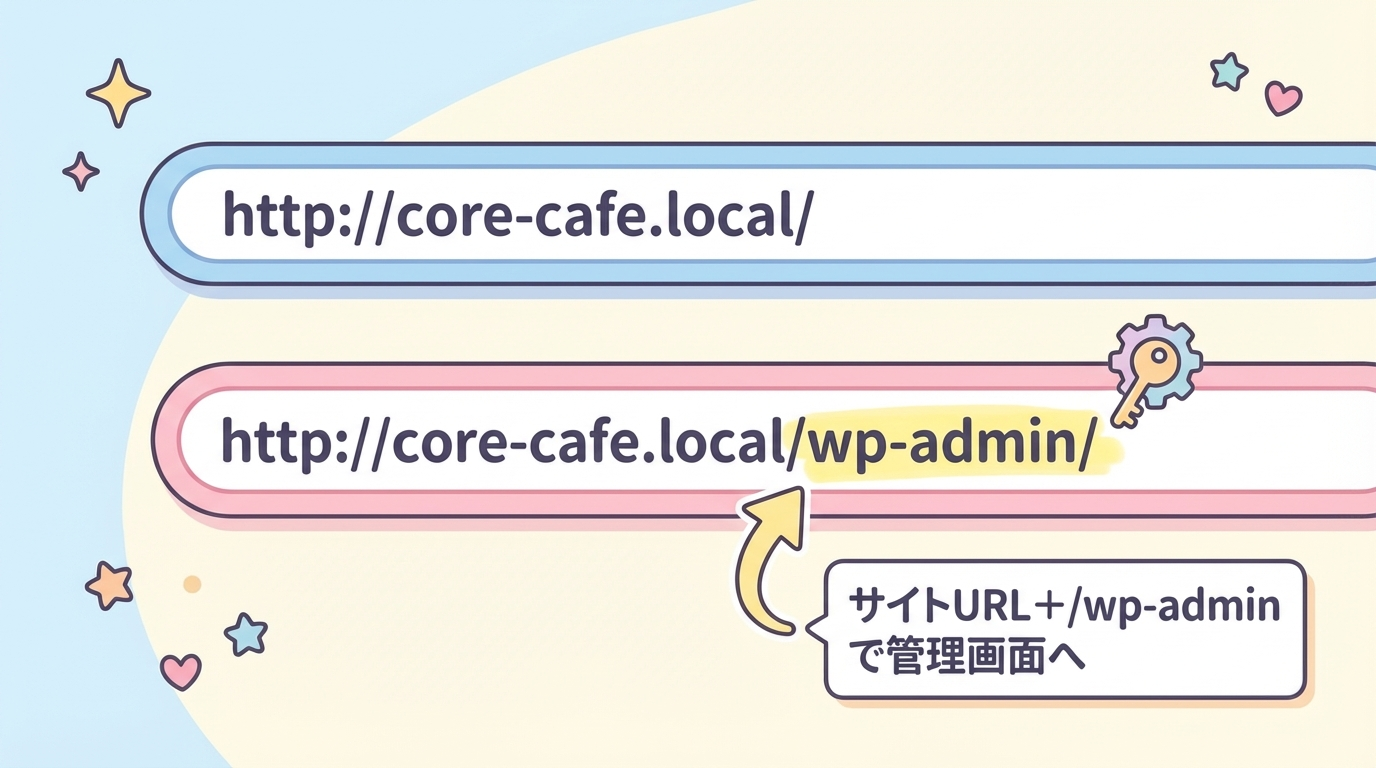
- サイトのURL:
http://core-cafe.local/ - 管理画面のURL:
http://core-cafe.local/wp-admin/
ルール:サイトURLのうしろに /wp-admin/ をつける
これさえ覚えておけば、ブラウザから直接管理画面に行けます。
ダッシュボードの簡単な紹介
画面の構成はだいたい次のようになっています。
- 画面左側:黒いメニュー
- ダッシュボード
- 投稿
- メディア
- 固定ページ
- 外観
- プラグイン
- ユーザー
- ツール
- 設定
- 画面中央〜右側:お知らせや、よく使う操作へのショートカットなど
この段階では、メニューの名前をなんとなく眺めておくだけでOKです。
「ここから全部の設定ができるんだな」というイメージをつかんでください。
最初にやっておく基本設定(言語・タイムゾーン)
ここでは、WordPress を使う前に 最初に変えておくと便利な設定を2つだけ行います。
- 管理画面の言語を「日本語」にする
- タイムゾーンを「東京」にする
ログイン直後は言語が英語に設定されていますので、管理画面から変更しておくとよいでしょう。
「Setting(設定)」→「General(一般)」をクリックし、「Site Language(サイト言語)」の項目で日本語を選択します。
ついでに、すぐ下のTimezoneの項目もTokyoにしておきましょう。
(記事投稿時間などに関係します。)
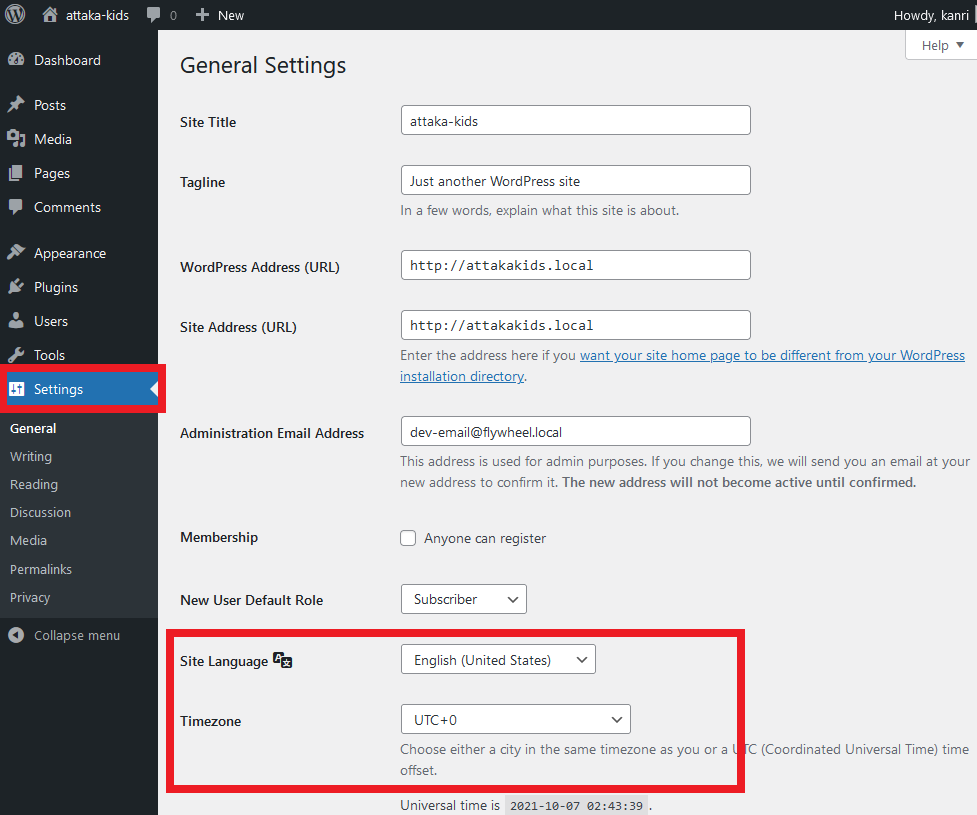
最後に画面一番下の「変更を保存」ボタンを押す。
サイトフォルダを開く
「Local」のサイト名の下「Go to site folder」をクリックすると、今インストールしたWordPressが実際に保存されているフォルダ(ディレクトリ)が開きます。
WordPress本体やテーマ/プラグインなどの、WordPressを構成するPHPファイル群を確認することができます。
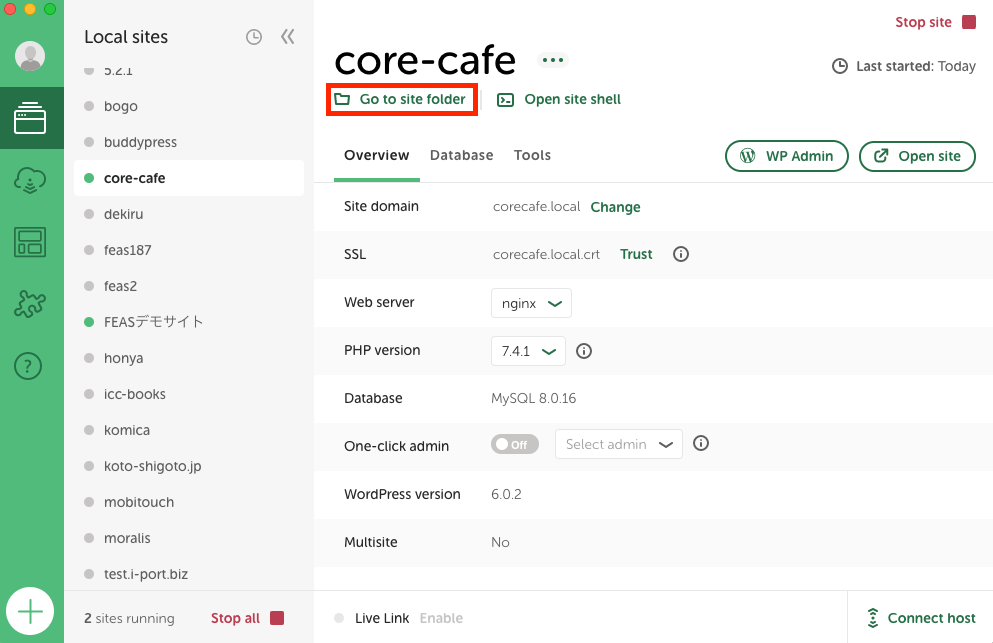
なお、標準では下記の位置にインストールされます。
- C:/Users /(各自PCのユーザー名)/Local Sites/corecafe(サイト名)/app/public/
上記パスにWordPressのファイル群がダウンロードされ展開されます。
今後、必要に応じてphpやcssなどのファイルを「Visual Studio Code」などを使って編集できます。
Localでサイトを止める・再開する
サイトの停止も出来ます。
「Local」を使ってサイトを立ち上げると、維持するためにパソコンのCPUを使用しています。
パソコンの処理が重い場合、使っていないサイトを停止させておくことが出来ます。
サイトを停止するには、Localアプリを閉じるか、
サイトの管理ページの右上の「Stop Site」ボタンをクリックします。
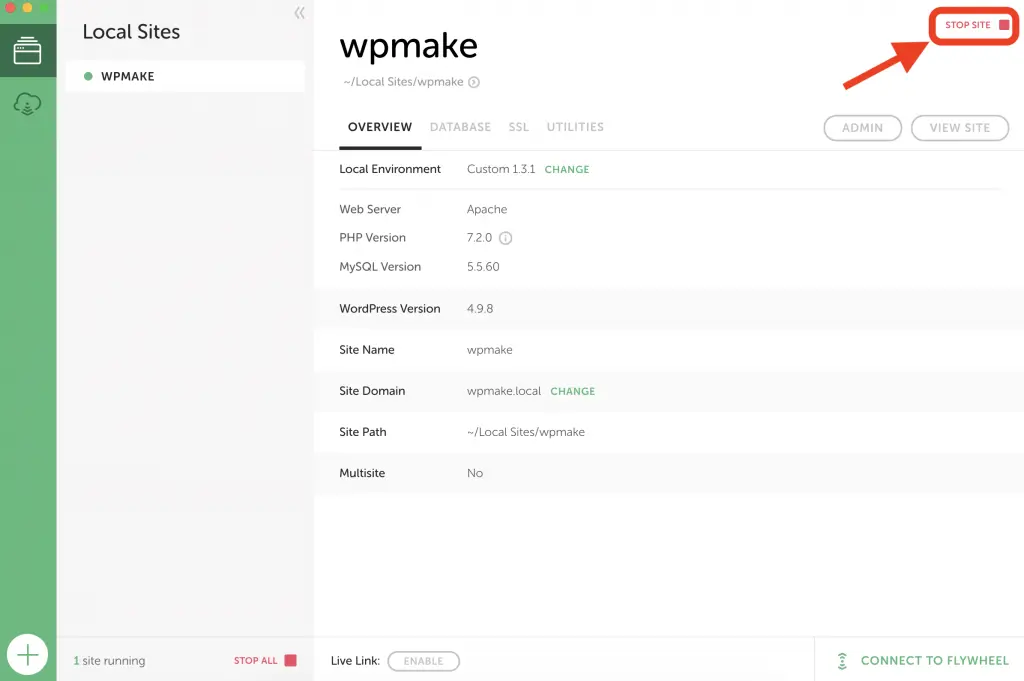
サイトの再開。
サイトを再び使用する場合には、同じ場所に「Start site」ボタンがあるので、こちらをクリックします。
サイトを削除する。
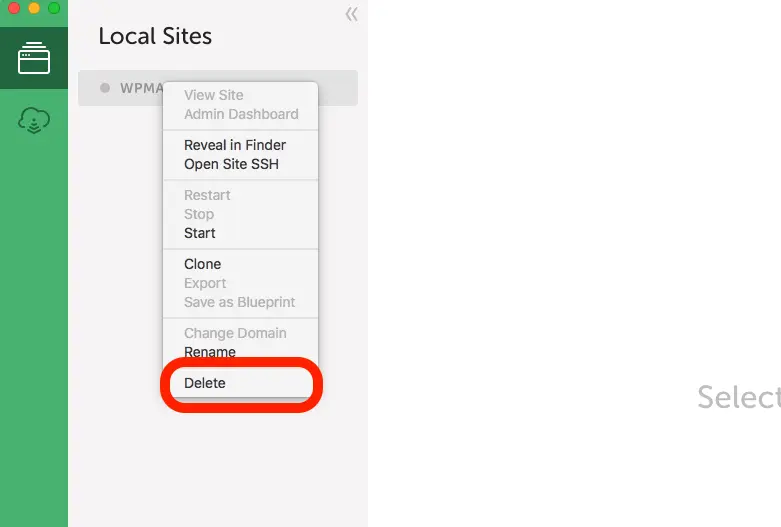
左列のサイト名をにカーソルを合わせ右クリックをします。
現れるメニューの一番下に「Delete」があるのでクリックすると確認画面が表示されます。
チェックを入っている状態だと、PCに保存されているファイルも一緒に削除します。
チェックを外すと「Local」上とデータベース上からは削除されますが、ファイルは残ります。
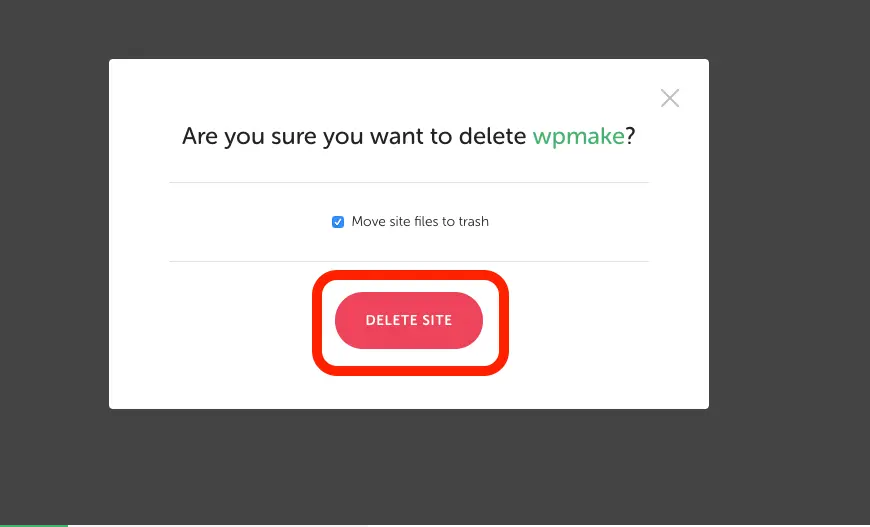
基本的には、チェックが入ったままでOK。
何らかの理由でファイルだけ残したい場合はチェックを外しておきましょう。
新しいサイトを追加したい場合は、左下の「+」ボタンをクリックします。
サイト名の設定画面が開きますので、一つ目のサイトを登録した時と同じ手順で登録します。
「Local」で、誰にも迷惑をかけず、無料でWordPressを試そう!
今回はWordPressを手元のパソコンで試せる「Local」のインストール方法と基本的な使い方を解説しました。(インターネット上に公開された領域ではなく、手元の開発環境のことを”ローカル環境”という言い方をします)
「Local」を使えば、新規サイトを手軽に作り始められます(ある程度形になった段階でレンタルサーバを契約したら、「Local」からエクスポートして本番環境にインポートし、続きはサーバー上で進められます)。また、新しいテーマやプラグインを安全に試すこともできます。
何より、失敗しても誰にも迷惑をかからないのが安心。
テストをしたい時などは、ぜひ「Local」を試してみてくださいね!
WordPress基礎クイズ2
