今日の教材 2種
今日の教材:PDFでダウンロードできます
CSSでデザインしてみよう
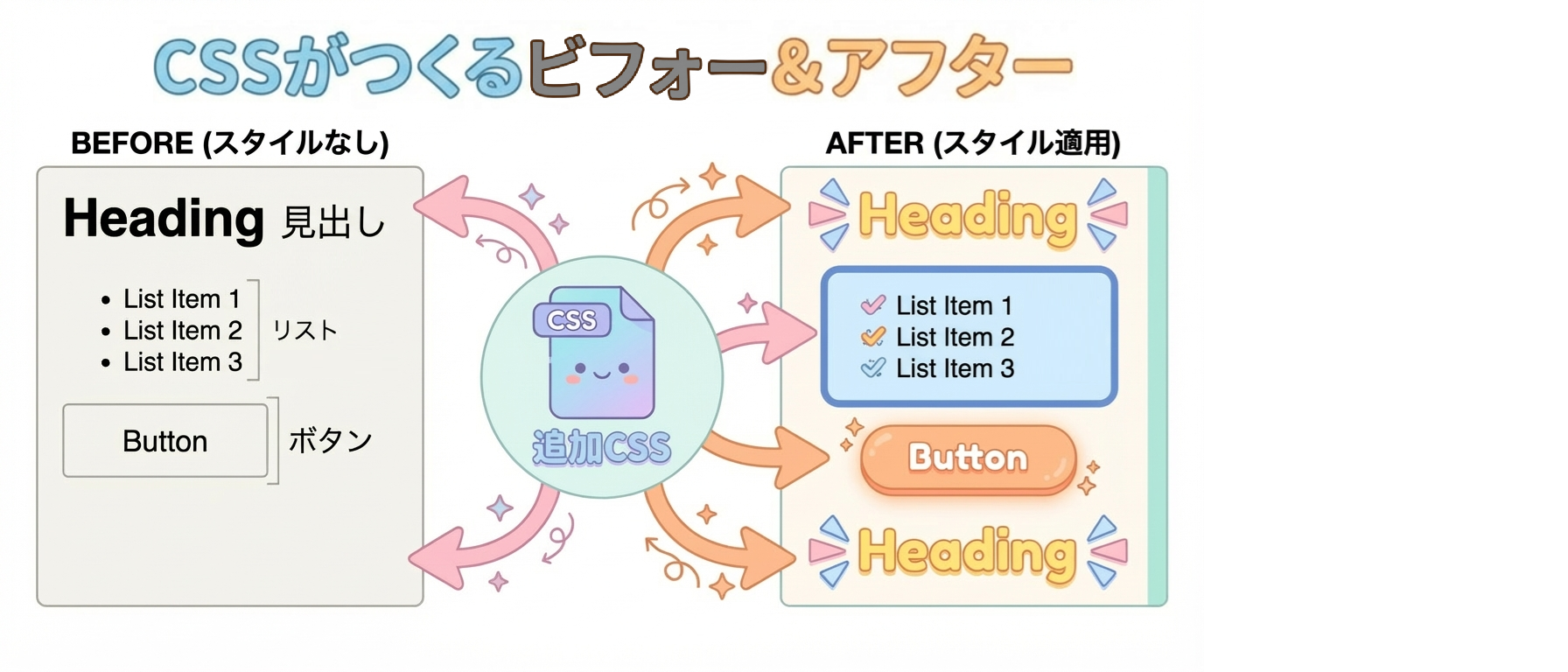
リスト(liタグ)、見出し(h1タグ)、ボタン(aタグ)を例に、CSSでデザインする際の書式/ルールを確認しよう。
1)材料の用意
- 「CORE CAFE」の管理画面にログインし、投稿 > 新規投稿 で編集画面をひらく
- 以下の3つの内容を記述する
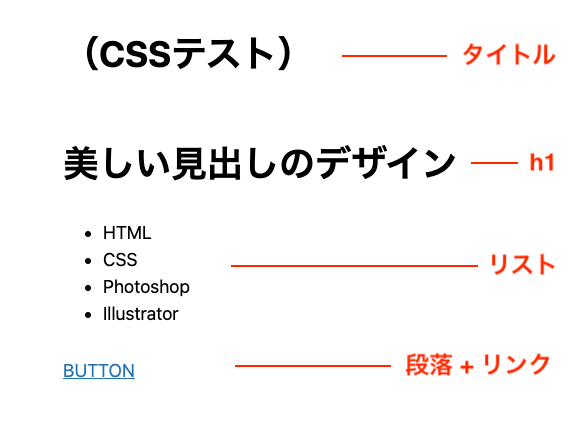
- 3つ目の「BUTTON」にカーソルを置き、右ペインの「高度な設定」パネルを開く。「追加CSSクラス」に「btn-orange」と記述
- 記事を公開する。
2)CSSを適用し、テーマのカスタマイザーでプレビューを確認
- 編集画面を抜け、管理画面左メニューの中程、外観 > カスタマイズ を開く
- 左側にはカスタマイズ項目、右側の大部分にはプレビュー画面が表示される
- 右側のプレビュー画面を下へスクロールし、今公開した「(CSSテスト)」という記事をひらく
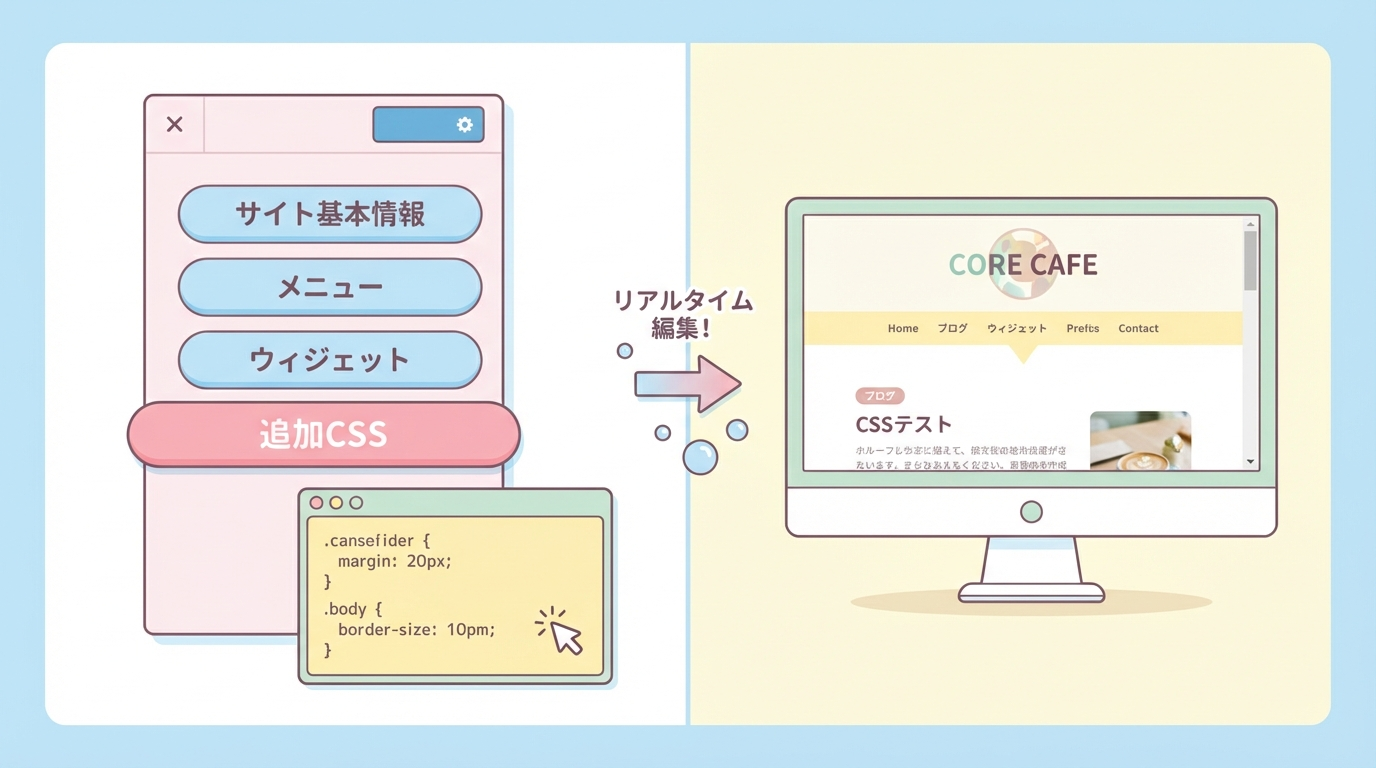
- 左側のカスタマイズ項目の一番最後の「追加CSS」を開き、記述されている一番最後の行を改行してカーソルを置く
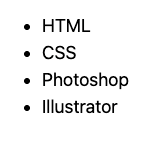
A. リストのデザイン
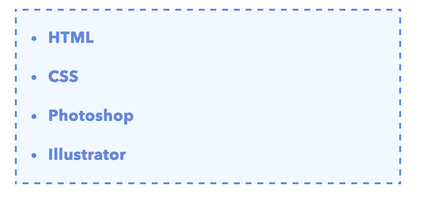
追加CSSに以下をコピー&ペースト
ul, ol {
  color: #668ad8; /*文字色*/
  border: dashed 2px #668ad8; /*破線 太さ 色*/
  background: #f1f8ff; /*背景色*/
  padding: 0.5em 0.5em 0.5em 2em;
}

ul li, ol li {
  line-height: 1.5;
  padding: 0.5em 0;
}
- UL = Unordered List(番号なしリスト)
- OL = Ordered List(番号付きリスト)
↓これが
↓こうなる
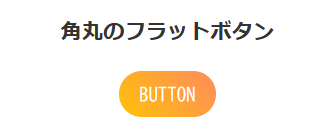
B. ボタンのデザイン
追加CSSに以下をコピー&ペースト
.btn-orange a {
  display: inline-block;
  padding: 0.5em 1em;
  text-decoration: none;
  color: #FFF;
  font-weight: bold;
  background: linear-gradient(90deg, #ffd500 0%, #ffa400 100%);
  border-radius: 99px
}
.btn-orange a:hover {
  background: linear-gradient(90deg, #ffa400 0%, #ffd500 100%);
}
↓これが
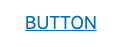
↓こうなる
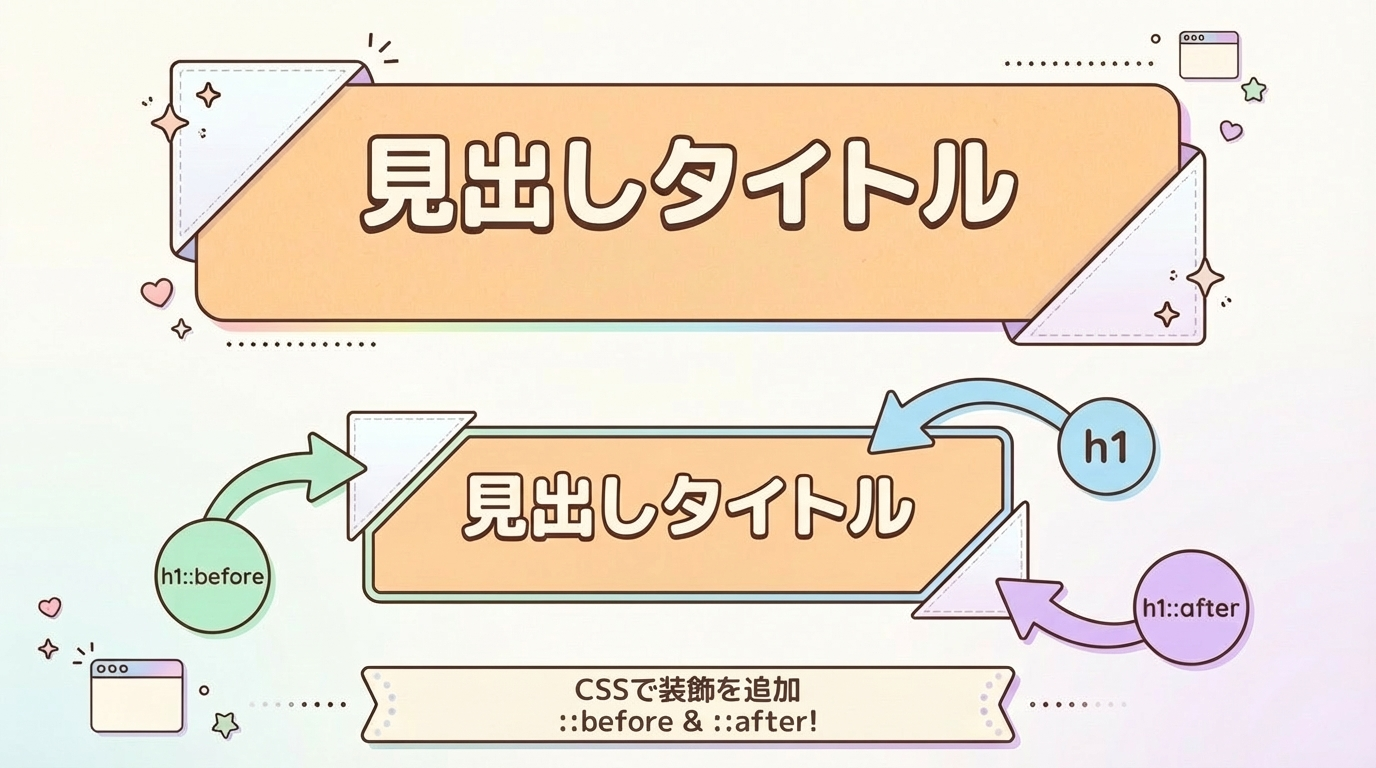
C. 見出しのデザイン
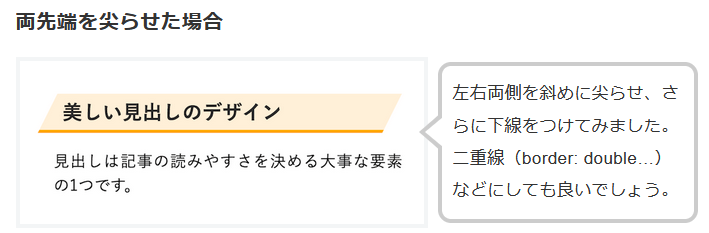
追加CSSに以下をコピー&ペースト
h1 {
  position: relative;
  padding: 5px 26px 5px 42px;
  background: #fff0d9;
  font-size: 20px;
  color: #2d2d2d;
  margin-left: -33px;
  line-height: 1.3;
  border-bottom: solid 3px orange;
  z-index:-2;
}

h1:before {
  position: absolute;
  content: '';
  left: -2px;
  top: -2px;
  width: 0;
  height: 0;
  border: none;
  border-left: solid 40px white;
  border-bottom: solid 79px transparent;
  z-index: -1;
}

h1:after {
  position: absolute;
  content: '';
  right: -3px;
  top: -7px;
  width: 0;
  height: 0;
  border: none;
  border-left: solid 40px transparent;
  border-bottom: solid 79px white;
  z-index: -1;
}