Contents
WordPress データ一括編集講座(CSV インポート / エクスポート)
はじめに
以下、説明では「WP All Import/Export」を前提としていますが、私がつくった「Swift CSV」というプラグインをつかってください。下記よりダウンロードできます:
WordPress でサイトを運用していると、こんな悩みが出てくることがあります。
- 「商品の値段を100個分、一気に変更したい!」
- 「アレルギー情報をひとつひとつ画面を開いて入力するのが大変…」
- 「Excel や Google スプレッドシートを使って、表計算ソフトでデータを管理したい」
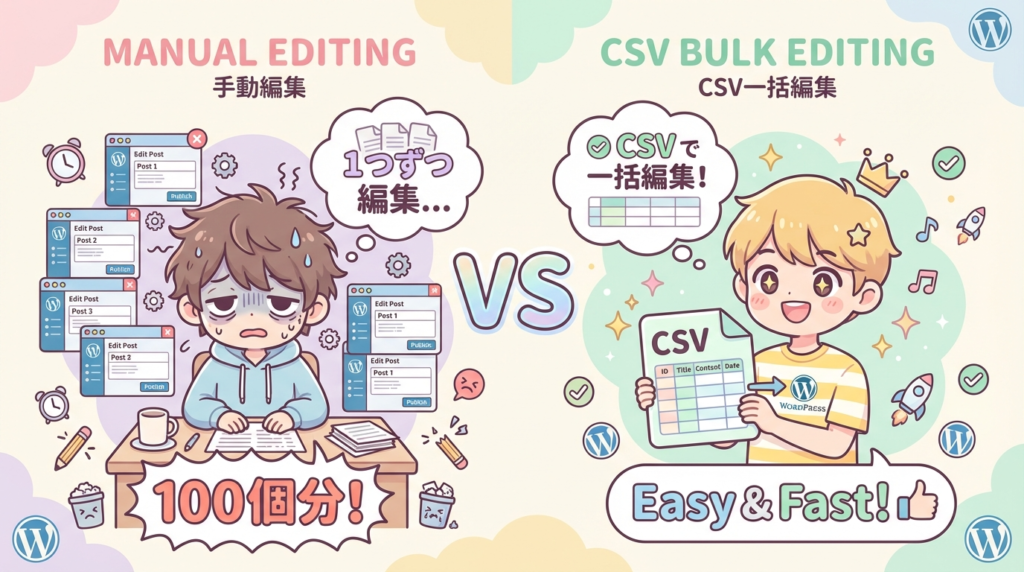
1つずつ記事を開いて修正するのはとても時間がかかりますが、CSV(シーエスブイ) というデータ形式を使えば、これらの作業を一瞬で終わらせることができます。
今日の授業では、データを「書き出す(エクスポート)」、Excelなどで「編集する」、そして修正したデータを「読み込む(インポート)」という一連の流れを学びます。
1. 必要なプラグインの準備

今回は、シンプルで安全にデータを扱える以下の2つのプラグインを使用します。
- WP All Export(データを書き出す用)
- Really Simple CSV Importer(データを読み込む用)
手順
- WordPress 管理画面の 「プラグイン」 > 「新規追加」 をクリックします。
- 検索窓にプラグイン名を入力し、「今すぐインストール」 > 「有効化」 します。
- まず
WP All Exportを検索して有効化。 - 次に
Really Simple CSV Importerを検索して有効化。
- まず
ポイント
「WP All Import」という似た名前のプラグインもありますが、設定が複雑なため、今回は初心者でも設定不要で使える「Really Simple CSV Importer」の方を使います。
2. 既存データの書き出し(エクスポート)

まずは、現在サイトに入っているデータを CSV ファイルとしてダウンロードしましょう。
手順
- 管理画面メニューの 「All Export」 > 「New Export」 をクリックします。
- 「Specific Post Type」 を選び、編集したいデータの種類(例:「投稿」や「メニュー」など)を選択します。
- 青いボタン 「Customize Export File」 をクリックします。
データの選択(重要!)
画面右側のリストから、今回編集したい項目だけを左側のエリアにドラッグ&ドロップします。余計なデータは含めないのがコツです。
必ず含めるもの:
- ID(記事を特定するために絶対に必要です。「Standard」の中にあります)
編集したいもの(例):
- Title(タイトルを変更したい場合)
- Content(本文を変更したい場合)
- Custom Fields(価格やカロリーなどのカスタムフィールド)
- ※カスタムフィールドは、リストから探してドラッグします。
選び終わったら、「Continue」 > 「Confirm & Run Export」 をクリックし、最後に 「CSV」 ボタンを押してファイルをダウンロードします。
3. Google スプレッドシートでの編集

ダウンロードした CSV ファイルを編集します。Excel でも可能ですが、文字化けを防ぐために Google スプレッドシート を使うのがおすすめです。
手順
- Google スプレッドシートを新規作成します。
- 「ファイル」 > 「インポート」 > 「アップロード」 から、先ほどの CSV ファイルを読み込みます。
- データを自由に編集します。
- 値段を書き換える
- 新しい情報を追加する
- 注意:
IDの列の数字は絶対に触らないでください。これを変えると、別の記事として認識されてしまいます。
編集が終わったら
- 「ファイル」 > 「ダウンロード」 > 「カンマ区切り形式 (.csv)」 を選択します。
- 編集済みの CSV ファイルがパソコンに保存されます。
豆知識:なぜ Google スプレッドシート?
Google スプレッドシートからダウンロードすると、自動的に「UTF-8」という世界標準の形式になります。これにより、WordPress に読み込んだときの文字化けトラブルを防ぐことができます。
4. データの読み込み(インポート)
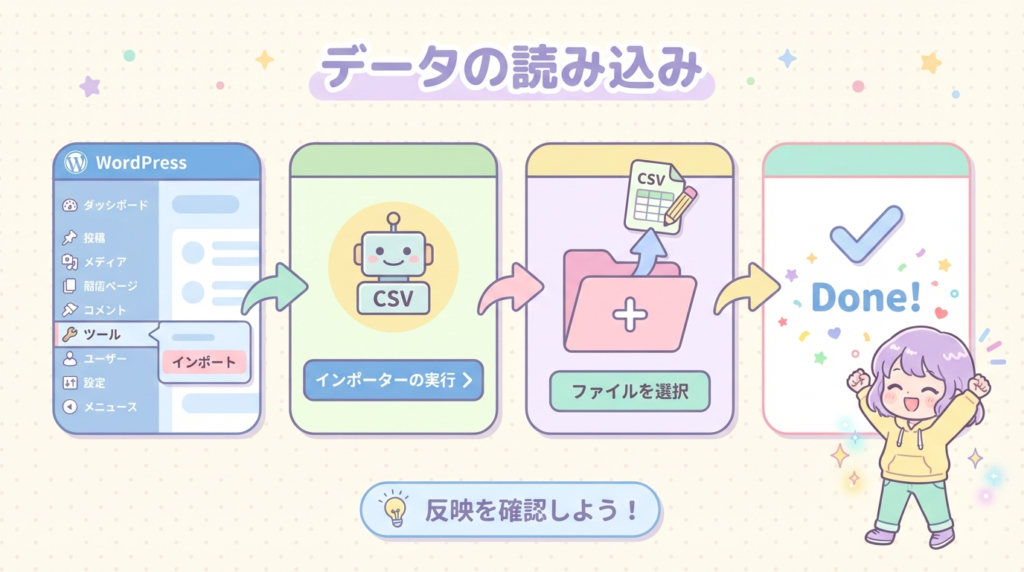
いよいよ、編集したデータを WordPress に戻して一括更新します。
手順
- WordPress 管理画面の 「ツール」 > 「インポート」 をクリックします。
- 一覧にある 「CSV」 の下の 「インポーターの実行」 をクリックします。
- 「ファイルを選択」 を押し、先ほど Google スプレッドシートからダウンロードした CSV を選びます。
- 「ファイルをアップロードしてインポート」 をクリックします。
結果の確認
画面に「Done!」や「All Done.」と表示されれば完了です。
実際に投稿一覧やサイトを見て、価格や情報が書き換わっているか確認してみましょう。
まとめ:安全に行うための3つのルール

CSV インポートは強力な機能ですが、失敗するとデータを壊してしまうリスクもあります。必ず以下のルールを守りましょう。
- ID列は絶対に触らない
ID は記事の「背番号」です。ここが変わると上書きできません。 - 必要な列だけを扱う
関係ないデータ(画像の設定など)はエクスポートせず、編集したい「価格」や「アレルゲン」の列だけを扱うのが一番安全です。 - バックアップをとる
慣れるまでは、作業前にバックアッププラグイン(UpdraftPlusなど)でデータを保存してから行いましょう。
今日の課題
自分のサイトから「投稿データ」をエクスポートし、スプレッドシート上でタイトルや本文を少し書き換えてから、再度インポートして変更が反映されるか試してみましょう!