- 自動バックアップが機能しているか、このタイミングで確認しておこう。
- 昨日、WordPressコアのメジャー最新版、v6.9 がリリースされました。アップデートしましょう。
これまで実習でつくってきたサイトは「クラッシックテーマ」といわれるテーマでつくってきた。近年、「ブロックテーマ」という新しい仕組みのテーマが浸透しつつあるので、この機会にブロックテーマの使い方に触れておきます。
ブロックテーマは、投稿や固定ページの編集でお馴染みのブロックエディターのような感覚で、パーツを組み合わせながら、コードを触らずにサイト全体をカスタマイズできるテーマ。フルサイト編集(Full Site Editing / FSE)と呼ばれている。
今回は、『1冊ですべて身に付くWordPress入門講座』(SBクリエイティブ)のサンプルを題材に、家具屋さんのサイトをつくります。使用するテーマは『Twenty TwentyTwo』。
以下、参考書から抜粋して掲載するので、誌面の解説を見ながら各自のペースで進めてください。
注意点
3年前に発行された書籍のため、最新版と比べるとボタンの位置や名称など違うところが多いが、概念は変わっていない。実際の画面と見比べなら手探りで作業を進めよう(本を買ってみたが最新版と微妙に違う…ということはよくあること)。
Contents
準備
「Local」で新規サイト作成
- サイト名:WCB Furniture
- 「Advanced options」をクリックしてアドレスが wcb-furniture.local になっていることを確認
- Preferred
- ユーザー名 kanri
- パスワード icc2025
管理画面にログイン後、「Settings」ページにて、
- サイトの言語:日本語
- タイムゾーン:UTC+9
- 日付形式:Y年n月j日
- 保存
「Local」にて、
- 「SSL」の Trust をクリック
管理画面にログイン後、「Settings」ページにて、
- WordPressアドレス、サイトアドレスのスキームを「https」に修正
- 保存するとログアウトさせられる(スキームがhttpからhttpsに変わるのでログイン状態が引き継げない)。
- WordPressに再ログイン
テーマ「Twenty TwentyTwo」をインストール
- 外観 > テーマ > 新しいテーマを追加
- 右上の検索窓に「Twenty Twenty-Two」と入力
- インストール、有効化
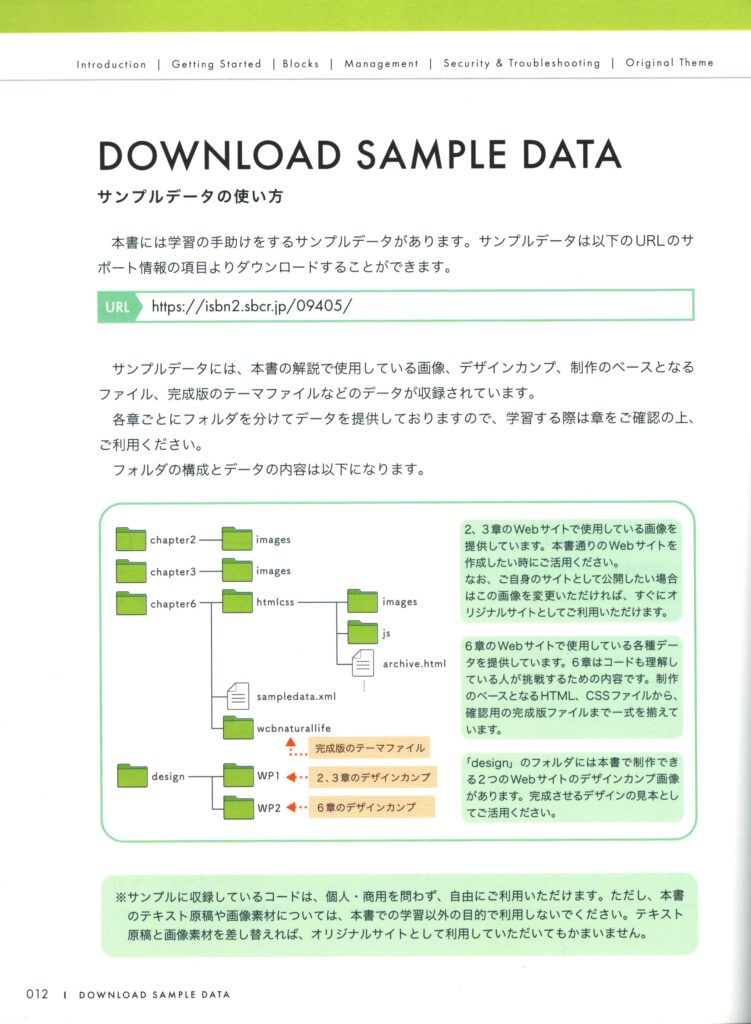
素材データのダウンロード
制作(4つの固定ページを作成)
- 固定ページ > 新規固定ページを追加
- タイトル:
- About
- Gallery
- Delivery
- Contact
画像データはダウンロードしたサンプルデータの WP_Data > Data > chapter2 > images から使用。
テキストデータはありませんので、資料を見て手入力してください。
「Gallery」ページのYouTube動画のURL:
https://www.youtube.com/watch?v=DbfX5onwy1A
参考テキストその1
参考テキストその2(テーマのカスタマイズ)